
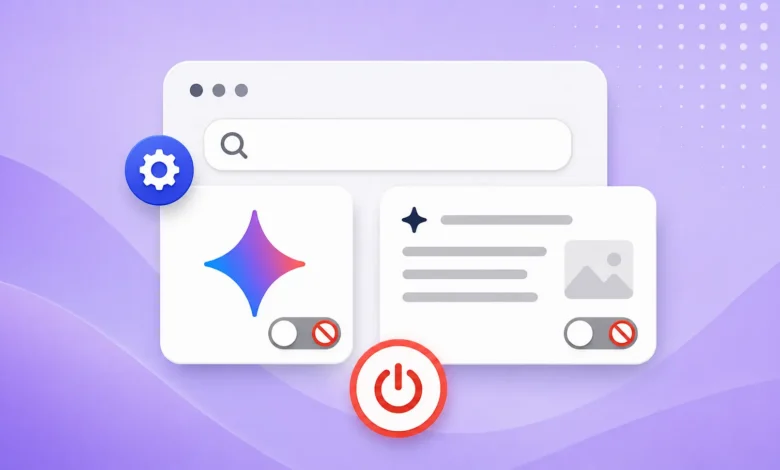
غیرفعال کردن هوش مصنوعی گوگل این روزها به یکی از پرتکرارترین جستوجوهای کاربرانی تبدیل شده که از حضور همهجانبه Gemini در جیمیل، تقویم، درایو و حتی نتایج جستوجو خسته شدهاند. اگر شما هم هر بار که وارد جیمیل میشوید یا سرچی در گوگل انجام میدهید، با پیشنهادها، خلاصهها و پنجرههای هوش مصنوعی روبهرو میشوید و دلتان میخواهد کمی به همان تجربه ساده و سنتی گوگل برگردید، جای درستی آمدهاید.
راستش را بخواهید، تا چند سال پیش هیچکس فکرش را هم نمیکرد که روزی مجبور شود برای خاموش کردن یک قابلیت در جستوجوی گوگل، وقت بگذارد و آموزش بخواند. اما همینطور که هوش مصنوعی به سرعت وارد همه لایههای زندگی دیجیتال ما شده، خیلی از کاربران هم به این نتیجه رسیدهاند که همیشه بیشتر بودن قابلیتها، به معنای بهتر بودن تجربه کاربری نیست.
در این مقاله قدمبهقدم بررسی میکنیم که چرا گوگل اینقدر روی هوش مصنوعی سرمایهگذاری کرده، کدام بخشها را میتوان خاموش کرد و دقیقاً چطور باید این کار را انجام داد؛ بدون هیچ پیچیدگی فنی اضافهای. تا انتهای مقاله همراه ما بمانید تا هم دلیل این تغییرات را بفهمید و هم راهحل عملی آن را در اختیار داشته باشید.

چرا گوگل قابلیتهای هوش مصنوعی را در همه سرویسهای خود اضافه کرده است؟
پاسخ ساده است: رقابت. با ظهور ChatGPT در پایان سال ۲۰۲۲ و رشد چشمگیر هوش مصنوعی مولد در سالهای بعد، گوگل نمیتوانست کنار بنشیند و اجازه دهد رقبا میدان را در اختیار بگیرند. شرکتی که سالها پادشاه بلامنازع جستوجوی اینترنتی بود، ناگهان با تهدید جدی روبهرو شد؛ کاربرانی که بهجای تایپ کردن سوال در گوگل، مستقیماً از یک چتبات هوش مصنوعی جواب میگرفتند. به همین دلیل Google AI به سرعت وارد تقریباً همه محصولات این شرکت شد؛ از جستوجو گرفته تا جیمیل، مستندات، صفحهگسترده و حتی گوشیهای اندرویدی و در نتیجه مسئله خاموش کردن Google AI مطرح شد.
نکته جالب اینجاست که این حرکت تنها یک تصمیم بازاریابی نبود. گوگل سالهاست روی زیرساختهای یادگیری ماشین و پردازش زبان طبیعی سرمایهگذاری کرده و مدل Google Gemini در واقع نتیجه سالها تحقیق و توسعه داخلی این شرکت است. اما تفاوت اصلی این بار در نحوه عرضه بود: بهجای اینکه Gemini را بهعنوان یک محصول جداگانه و اختیاری معرفی کنند، تصمیم گرفتند آن را مستقیماً درون تمام سرویسهای موجود تزریق کنند.
مشکل از آنجا شروع میشود که خیلی از این قابلیتها بهصورت پیشفرض و بدون درخواست کاربر فعال هستند. بعضی افراد از این خلاصههای خودکار و پیشنهادهای هوشمند استقبال میکنند و آنها را در وقتشان صرفهجویی میدانند، اما گروه دیگری آنها را مزاحم، غیردقیق یا حتی نگرانکننده از نظر حریم خصوصی میدانند. دقیقاً همین دوگانگی است که باعث شده سوال «چگونه هوش مصنوعی گوگل را خاموش کنیم» اینقدر پرتکرار شود و روزبهروز جستوجوی بیشتری برای آن انجام شود.
از دید گوگل، این استراتژی کاملاً منطقی به نظر میرسد؛ چراکه اگر قابلیتی بهصورت اختیاری و پنهان در تنظیمات ارائه شود، شاید بیشتر کاربران هرگز آن را کشف و فعال نکنند. اما همین رویکرد تهاجمی باعث شده گروهی از کاربران احساس کنند دیگر کنترل کاملی روی تجربه دیجیتال خودشان ندارند و مجبورند برای بازگرداندن تنظیمات به حالت دلخواه، وقت و انرژی صرف کنند؛ دقیقاً موضوعی که این مقاله قصد دارد آن را برای شما ساده کند.
نکتهای که خیلی از کاربران از آن غافل میشوند این است که غیرفعال کردن این قابلیتها، لزوماً به معنای دشمنی با هوش مصنوعی نیست. خیلی از افرادی که به دنبال خاموش کردن Gemini در سرویسهای گوگل هستند، همچنان از ابزارهای هوش مصنوعی دیگر به شکل انتخابی و آگاهانه استفاده میکنند؛ فقط ترجیح میدهند خودشان تصمیم بگیرند کِی و کجا از این فناوری بهره ببرند، نه اینکه یک شرکت آن را بدون اجازه در همهجای تجربه دیجیتالشان جا بدهد.
کدام قابلیتهای هوش مصنوعی گوگل را میتوان غیرفعال کرد؟
خبر خوب این است که بخش بزرگی از قابلیتهای AI گوگل، حتی اگر پیشفرض روشن باشند، امکان خاموش شدن دارند. البته باید بدانید که این تنظیمات بهصورت پراکنده در بخشهای مختلف قرار دارند و یک منوی متمرکز برای همه آنها وجود ندارد. در ادامه به سه مورد اصلی که بیشترین شکایت کاربران را دارند اشاره میکنیم.
Gemini در Gmail
Gemini در جیمیل معمولاً به شکل پیشنهاد پاسخ خودکار (Smart Reply)، خلاصهسازی ایمیلهای طولانی یا کمک به نوشتن (Help Me Write) ظاهر میشود. برای خیلی از کاربران حرفهای که روزانه دهها ایمیل دریافت میکنند، این قابلیت میتواند مفید باشد. اما اگر ترجیح میدهید خودتان ایمیلها را با دقت کامل بخوانید و شخصاً پاسخ دهید (بدون اینکه نگران باشید هوش مصنوعی لحن یا محتوای پاسختان را تغییر دهد)، این قابلیت را میتوان بهطور کامل خاموش کرد.
AI Overviews در جستجوی گوگل
AI Overviews همان جعبه خلاصهای است که این روزها بالای اکثر نتایج جستوجوی گوگل ظاهر میشود. هرچند هدف اصلی آن سریعتر کردن پاسخگویی و کاهش نیاز به کلیک روی چند سایت مختلف است، اما بسیاری از کاربران به دلیل نگرانی درباره دقت این خلاصهها، ترجیح میدهند مستقیماً به نتایج سنتی و لینکهای وبسایتها دسترسی داشته باشند. تجربه نشان داده که این خلاصهها گاهی اطلاعات نادرست یا قدیمی ارائه میدهند، بهخصوص در موضوعاتی که بهروزرسانی سریع نیاز دارند.
Google Workspace Smart Features
قابلیتهایی مانند پیشنهاد خودکار متن در Google Docs، دستهبندی هوشمند فایلها در Drive یا زمانبندی پیشنهادی در Calendar، همگی زیر چتر Smart Features قرار میگیرند. این تنظیمات معمولاً بهصورت یکجا در حساب Google Workspace قابل مدیریت هستند و به همین دلیل، خاموش کردن آنها راحتتر از تکتک کردن هر قابلیت جداگانه است. البته باید توجه داشت که این گزینه بیشتر برای کاربران حسابهای سازمانی یا Workspace کاربرد دارد تا حسابهای شخصی Gmail عادی.
آموزش غیرفعال کردن Gemini در Gmail و Google Workspace
برای غیرفعال کردن Gemini در جیمیل و بقیه سرویسهای Workspace، مراحل زیر را دنبال کنید:
- ابتدا حساب Gmail خود را باز کنید و وارد شوید.
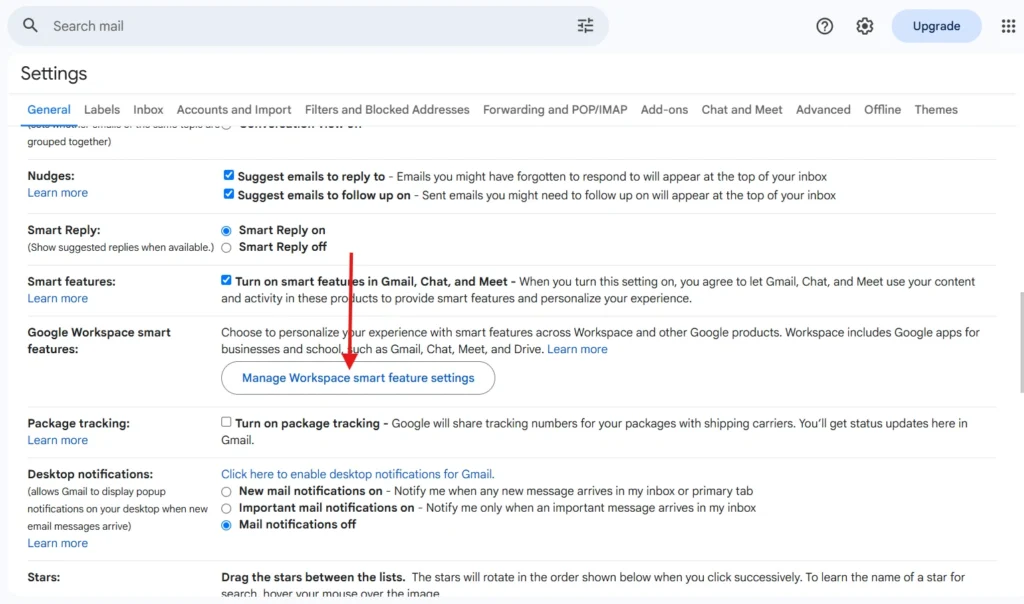
- در گوشه بالا و سمت راست صفحه، روی آیکون چرخدنده (تنظیمات) بزنید و از منویی که باز میشود، گزینه «مشاهده همه تنظیمات» (See all settings) را انتخاب کنید.
- در همان تب General، صفحه را به پایین اسکرول کنید تا به بخش «Google Workspace smart features» برسید.
- روی دکمه Manage workspace smart feature settings کلیک کنید.
- در صفحهای که باز میشود، تیک گزینههای مربوط به فعال بودن هوش مصنوعی و قابلیتهای هوشمند در سرویسهای گوگل را بردارید تا همگی خاموش شوند.
- در انتها، دوباره به پایین صفحه بروید و روی «ذخیره» (Save) بزنید. برای اینکه تغییرات بهطور کامل اعمال شود، بهتر است یکبار هم صفحه Gmail را رفرش (Reload) کنید.
پس از انجام این مراحل، دیگر شاهد پیشنهادهای خودکار پاسخ یا خلاصهسازی هوشمند در ایمیلهای خود نخواهید بود. البته توجه داشته باشید که بعضی از این تنظیمات ممکن است چند دقیقه یا حتی چند ساعت طول بکشد تا بهطور کامل روی همه دستگاههای شما اعمال شود، پس اگر بلافاصله تغییری ندیدید، عجله نکنید و کمی صبر کنید.
چگونه AI Overviews را در جستجوی گوگل کاهش دهیم یا غیرفعال کنیم؟
متاسفانه گوگل تا امروز گزینه رسمی و سادهای برای خاموش کردن کامل AI Overviews در صفحه جستوجو ارائه نکرده است. برخلاف Gemini در جیمیل که یک سوییچ مشخص برایش وجود دارد، این بخش از Google Search AI بیشتر شبیه یک ویژگی «تحمیلی» طراحی شده. اما چندین راهحل نسبتاً شناختهشده و امتحانشده در میان کاربران باتجربه وجود دارد:
راه حل اول: استفاده از یک پارامتر مخصوص در آدرس جستوجو که باعث میشود گوگل نتایج را بدون خلاصه هوش مصنوعی نمایش دهد. برای استفاده از این روش، کافی است با اضافه کردن کلماتی مثل &udm=۱۴ به انتهای آدرس جستجو، گوگل خود روی حالت فقط وب قرار بدهید. بعد از این تنظیم، هر بار که در نوار آدرس مرورگر جستوجو کنید، صفحه نتایج بدون خلاصه هوش مصنوعی و حتی بدون بخش «افراد هم میپرسند» نمایش داده میشود؛ نتیجهای شبیه به همان گوگل ساده و کلاسیک چند سال پیش.
راه حل دوم: روش جایگزین دیگر، نصب یک افزونه مرورگر است که بهطور خودکار بخش AI Overviews را از صفحه نتایج پنهان میکند. افزونههایی مثل Hide Google AI Overviews معمولاً رایگان و ساده برای نصب هستند و نیازی به دانش فنی خاصی ندارند؛ فقط کافی است افزونه را از فروشگاه مرورگر خود نصب کرده و اجازه دسترسی به صفحات گوگل را به آن بدهید. برخی از این افزونهها متنباز هستند، به این معنی که هر کسی میتواند کد آنها را بررسی کند و مطمئن شود هیچ دادهای بدون اجازه جمعآوری نمیشود؛ نکتهای که برای کاربران حساس به حریم خصوصی اهمیت زیادی دارد.
باید در نظر داشته باشید که این روشها روی مرورگرهای موبایل مانند نسخه اندرویدی یا iOS کروم و سافاری، معمولاً به همان انعطاف نسخه دسکتاپ عمل نمیکنند.
راهحل سوم: اگر در گوشی هم به دنبال تجربهای بدون AI Overviews هستید، بهترین راهحل فعلی استفاده از یک مرورگر جایگزین مانند فایرفاکس موبایل است که هنوز این قابلیت را به همان شکل تهاجمی پیادهسازی نکرده است.

آیا میتوان همه قابلیتهای هوش مصنوعی گوگل را یکجا خاموش کرد؟
سوال منطقی بعدی این است: آیا راهی وجود دارد که با یک کلیک، همه چیز را خاموش کنیم؟ پاسخ کوتاه: نه دقیقاً. گوگل هنوز یک کلید کلی برای خاموش کردن تمام قابلیتهای AI در همه سرویسها ارائه نکرده است. هر بخش (جیمیل، جستوجو، Workspace، اندروید) تنظیمات جداگانه خودش را دارد و باید هر کدام را بهطور مستقل بررسی و غیرفعال کنید.
این پراکندگی تنظیمات، تصادفی نیست. از دید تحلیلگران فناوری، این طراحی عمداً باعث میشود کاربر عادی بهجای غیرفعال کردن کامل هوش مصنوعی، فقط بخش کوچکی از آن را خاموش کند و در نهایت باز هم درگیر همان قابلیتها در جای دیگری از اکوسیستم گوگل باقی بماند.
با این حال، نزدیکترین چیز به یک کلید کلی، بخش «Gemini Apps Activity» در حساب گوگل شماست که میتوانید از آنجا دسترسی Gemini به بیشتر دادهها و سرویسهای خود را محدود کنید. این بخش به شما اجازه میدهد فعالیتهایی که Gemini از آنها برای یادگیری و شخصیسازی استفاده میکند را متوقف یا حتی پاک کنید. جالب است بدانید که خیلی از کاربرانی که به دنبال کنترل بیشتر روی تجربه هوش مصنوعی خود هستند، ترجیح میدهند بهجای وابستگی به ابزار تحمیلی یک شرکت، خودشان تصمیم بگیرند از کدام مدل هوش مصنوعی و در چه زمانی استفاده کنند؛ دقیقاً همان چیزی که پنل چت هوش مصنوعی با دسترسی به چند مدل مختلف در یک فضای ساده و فارسی فراهم میکند.
با غیرفعال کردن قابلیتهای AI گوگل چه امکاناتی را از دست میدهید؟
قبل از خاموش کردن همه چیز، بهتر است بدانید چه چیزی را از دست خواهید داد؛ چون تصمیمگیری آگاهانه همیشه بهتر از خاموش کردن کورکورانه همه چیز است.
تأثیر بر Gmail و Calendar
با حذف Gemini از Gmail، دیگر پیشنهاد پاسخ خودکار یا خلاصهسازی ایمیلهای طولانی نخواهید داشت. این یعنی اگر روزانه با ایمیلهای طولانی و پرحجم سروکار دارید، مجبورید کل متن را خودتان بخوانید که ممکن است زمان بیشتری از شما بگیرد. در Calendar هم پیشنهادهای هوشمند برای زمانبندی جلسات از بین میرود؛ یعنی دیگر گوگل به شما پیشنهاد نمیدهد که بهترین زمان آزاد برای یک قرار مشترک با همکارانتان چه ساعتی است.
تأثیر بر Google Docs و Drive
در Google Docs، پیشنهاد خودکار متن و کمک به نوشتن غیرفعال میشود؛ یعنی دیگر هنگام تایپ کردن، جملههای پیشنهادی برای تکمیل متن نمایش داده نخواهد شد. در Drive هم دستهبندی و جستوجوی هوشمند فایلها ممکن است کمی کندتر یا سنتیتر عمل کند و شما باید بیشتر روی نامگذاری دقیق و پوشهبندی منظم فایلهای خودتان تکیه کنید تا بتوانید سریع آنها را پیدا کنید.
تأثیر بر نتایج جستجوی گوگل
با غیرفعال کردن AI Overviews، دیگر خلاصه سریع بالای صفحه نتایج را نخواهید دید و باید مثل روزهای قدیم، خودتان روی لینکها کلیک کنید و اطلاعات را از منابع مختلف بررسی کنید؛ کاری که خیلی از کاربران آن را دقیقتر و قابلاعتمادتر میدانند، هرچند ممکن است چند ثانیه بیشتر زمان ببرد. از طرف دیگر، این روش باعث میشود شما مستقیماً با منبع اصلی اطلاعات آشنا شوید، نه با یک خلاصه واسطهای که احتمال خطا در آن وجود دارد.
تفاوت غیرفعال کردن Gemini با تنظیمات حریم خصوصی گوگل چیست؟
این دو مفهوم اغلب با هم اشتباه گرفته میشوند، اما کاملاً متفاوت هستند. غیرفعال کردن Gemini صرفاً قابلیتهای هوش مصنوعی را در دسترس شما خاموش میکند؛ یعنی دیگر پیشنهاد یا خلاصهای دریافت نمیکنید. اما این کار بهتنهایی تضمینی برای حریم خصوصی کامل شما نیست.
تنظیمات حریم خصوصی گوگل، بخش جداگانهای است که کنترل میکند چه دادههایی از فعالیت شما ذخیره، تحلیل یا برای شخصیسازی تبلیغات استفاده میشود. حتی اگر Gemini را کاملاً خاموش کنید، ممکن است همچنان تاریخچه جستوجو، موقعیت مکانی یا الگوهای استفاده شما از سایر سرویسهای گوگل ذخیره و تحلیل شود؛ چون این ذخیرهسازی مربوط به فناوری هوش مصنوعی مولد نیست، بلکه بخشی از مدل کسبوکار تبلیغاتی گوگل است که سالها قبل از دوران Gemini هم وجود داشته.
برای کنترل واقعی هم روی هوش مصنوعی و هم روی دادههای شخصی خود، لازم است هر دو بخش را جداگانه بررسی و تنظیم کنید. یعنی هم Gemini و AI Overviews را خاموش کنید و هم به بخش My Activity در حساب گوگل خود سر بزنید تا تاریخچه فعالیتهای ذخیرهشده را مرور و در صورت نیاز حذف کنید. 
آیا غیرفعال کردن هوش مصنوعی گوگل ارزش دارد؟ مزایا و معایب
مثل هر تصمیم دیگری، خاموش کردن قابلیتهای هوش مصنوعی گوگل هم مزایا و معایب خودش را دارد و پاسخ درست برای همه یکسان نیست.
بررسی مزایا: تجربه سادهتر و کمتر شلوغ، حس کنترل بیشتر روی دادههای شخصی، و برای خیلی از کاربران، نتایج جستوجوی دقیقتر و قابلاعتمادتر بدون واسطه خلاصهسازی هوش مصنوعی. علاوه بر این، کاربرانی که نگران مصرف زیاد داده یا کندی بارگذاری صفحات هستند، معمولاً با خاموش کردن این قابلیتها، سرعت بارگذاری کمی بهتری را هم تجربه میکنند؛ چون دیگر مرورگر لازم نیست منتظر بماند تا خلاصه هوش مصنوعی تولید و نمایش داده شود.
بررسی معایب: از دست دادن سرعت و راحتی که این ابزارها فراهم میکنند، بهخصوص برای کسانی که حجم بالایی از ایمیل یا اسناد را مدیریت میکنند و پیشنهادهای هوشمند واقعاً در وقتشان صرفهجویی میکند. همچنین اگر عادت کرده باشید به خلاصههای سریع جستوجو تکیه کنید، ممکن است در ابتدای بازگشت به روش سنتی، کمی کندتر به پاسخ سوالات خود برسید تا دوباره به این سبک عادت کنید.
یک نکته میانی هم وجود دارد که خیلیها به آن توجه نمیکنند: لازم نیست همه چیز را یکجا خاموش یا روشن نگه دارید. میتوانید فقط بخشهایی را غیرفعال کنید که واقعاً برایتان مزاحمت ایجاد میکنند (مثلاً AI Overviews در جستوجو) و بقیه قابلیتها مانند پیشنهاد پاسخ در جیمیل را همچنان فعال نگه دارید. این رویکرد ترکیبی برای خیلی از کاربران، بهترین نقطه تعادل بین راحتی و کنترل است.
در نهایت این تصمیم کاملاً شخصی است و به سبک کار و اولویتهای شما بستگی دارد. اگر ترجیح میدهید خودتان انتخاب کنید کِی و کجا از هوش مصنوعی استفاده کنید، نه اینکه این تجربه بهطور پیشفرض و بدون اجازه شما تحمیل شود، شاید بهترین راه این باشد که ابزارهای پیشفرض گوگل را کنار بگذارید و بهجای آن سراغ پلتفرمی بروید که کنترل کامل را دست خودتان میدهد؛ جایی مثل هوش مصنوعی که در آن خودتان تصمیم میگیرید از کدام مدل، در چه لحظهای و برای چه کاری استفاده کنید، بدون اینکه چیزی به شما تحمیل شود.
منبع:
سوالات متداول
آیا غیرفعال کردن AI Overviews باعث کند شدن جستوجوی گوگل میشود؟
خیر، برعکس؛ در بسیاری از موارد صفحه نتایج سریعتر بارگذاری میشود، چون دیگر نیازی به تولید خلاصه هوش مصنوعی قبل از نمایش نتایج نیست و مرورگر مستقیماً به سراغ نمایش لینکها میرود.
آیا خاموش کردن Gemini در حساب گوگل، روی گوشی اندرویدی هم تأثیر میگذارد؟
تنظیمات Gemini در جیمیل و Workspace معمولاً مستقل از قابلیتهای هوش مصنوعی اندروید هستند و باید جداگانه در تنظیمات گوشی مدیریت شوند؛ برای مثال دستیار گوگل، پیشبینی متن و بهبود دوربین هرکدام تنظیمات جداگانه خود را در سیستمعامل دارند.
آیا افزونههای مرورگر برای مخفی کردن AI Overviews امن هستند؟
افزونههای شناختهشده و منبعباز معمولاً امن هستند، اما همیشه بهتر است قبل از نصب هر افزونهای، مجوزهای درخواستی و امتیازات آن را بررسی کنید و از منابع رسمی مانند فروشگاه افزونه مرورگر خودتان دانلود کنید.
آیا در آینده گوگل گزینه خاموش کردن کامل و رسمی برای AI Overviews ارائه میدهد؟
هنوز چیزی رسمی اعلام نشده، اما با توجه به بازخوردهای زیاد کاربران در انجمنهای پشتیبانی گوگل، احتمال دارد این شرکت در بهروزرسانیهای آینده گزینههای کنترلی بیشتری اضافه کند، هرچند فعلاً هیچ تعهد رسمی در این زمینه وجود ندارد.
آیا غیرفعال کردن هوش مصنوعی گوگل باعث از دست رفتن دادههای قبلی من میشود؟
خیر، غیرفعال کردن این قابلیتها صرفاً روی عملکرد آینده تأثیر میگذارد و هیچ داده یا فایلی که قبلاً ذخیره کردهاید حذف نخواهد شد؛ ایمیلها، اسناد و فایلهای شما دقیقاً همانطور که بودند باقی میمانند و فقط پیشنهادها و خلاصهسازیهای خودکار آینده متوقف میشود.